

نصب زبیکس پراکسی روی رزبری پای

+زبیکس پراکسی نرم افزار کارامد برای جمع آوری اطلاعات مانیتورینگ از سرورها و دستگاهای مختلف، و ارسال این اطلاعات به سرور زبیکیس است.
این یعنی برای مانیتوریگ سرور های مختلف در دیتاسنتر و یا مکان های متفاوت، نیازی به نصب مجدد سرور و یا ارتباط مستقیم بین زبیکس و دستگاه های مقصد نیست.
شاید مقداری مطلب گیج کننده به نظر بیاید، ولی کلیات ساده ای دارد. به تصویر زیر توجه کنید: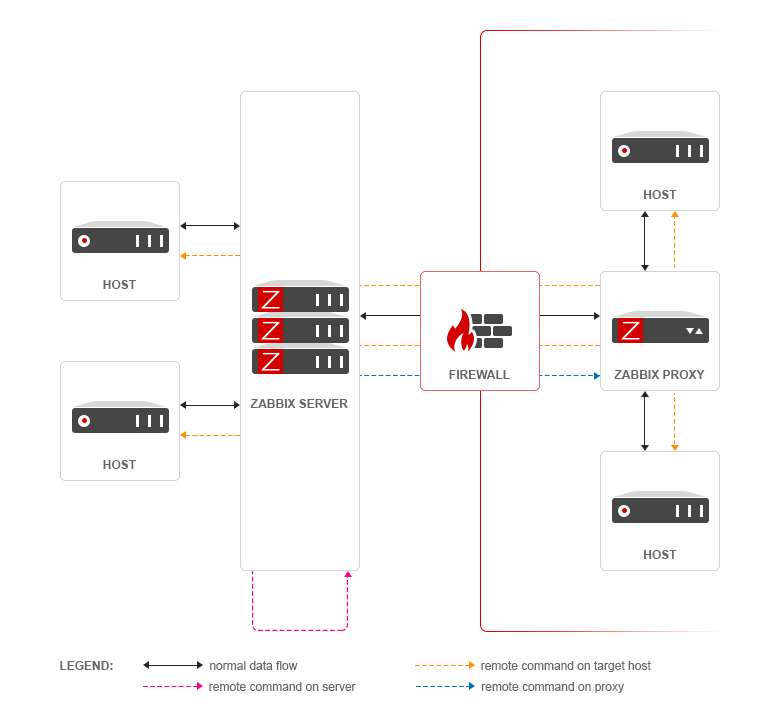
همان طور که گفتم، اطلاعات توسط یک نماینده (زبیکس پراکسی) جمع آورری شده و به سرور اصلی زبیکس ارسال می شود.
شاید یکی از اصلی ترین امکانات زبیکس پراکسی، سادگی در جمع آوری دیتا از سرورها و دیوایس های مختلف است. تنها به 6 مرحله می تونیم این نرم افزار رو توی سازمان راه اندازی کنیم.
1- نصب رزبین
من رزبری پای ( +Raspberry PI B ) رو برای نصب این نرم افزار به دلیل قیمت کم و اندازه کوچیک انتخاب کردم. البته شما می تونید این روش رو روی محیط های مجازی هم استفاده کنید. سیستم عامل مخصوص رزبری، رزبین است ( همان توزیع دبین است مخصوص رزبری )که می تونید از این لینک raspbian دانلودش کنید. بهتره که از نسخه سبک (LITE) رزبین استفاده کنید که محیط گرافیکی نداره.
با نرم افزار etcher می تونید سیستم عامل رو به راحتی روی SD کارد بریزید و بعد مموری رو به رزبری متصل کنید. یوزر و پسورد اولیه به این صورت هست:
user: pi
password: raspberry
بعد از ورود به سیستم عامل، یک سری تنظیمات رو انجام می دیم که بتونیم به صورت ریموت بهش دسترسی داشته باشیم.
با اجرای دستور raspi-config وارد تنظیمات اصلی رزبری می شیم و موقعیت مکانی و زمانی روی کشور و شهر مورد نظر قرار می دیم و سرویس SSH رو فعال می کنیم.
در صورتی که نیاز دارید با یوزر root به دستگاه متصل بشید دستور زیر رو اجرا کنید.
# nano /etc/ssh/sshd_config
متغیر “PermitRootLogin without-password” رو به “PermitRootLogin yes” تغییر بدبد و بعد سرویس SSH رو ریست می کنید.
# /etc/init.d/ssh restart
2- تنظیمات IP:
کارت شبکه (وای فای یا LAN) رزبین به صورت پیش فرض رو حالت DHCP قرار دارد و باید این رو به حالت دستی یا static تغییر بدیم. برای این کار فایل تنظیمات کارت شبکه رو باز می کنیم:
# nano /etc/network/interfaces
اطلاعات آی پی مورد نظر خودمون رو در جای مناسب قرار می دیم:
allow-hotplug eth0
iface eth0 inet static
    address 192.168.x.x
    netmask 255.255.255.0
    network 192.168.x.0
    broadcast 192.168.x.255
    gateway 192.168.x.x
 #dns-* options are implemented by the resolvconf package
    dns-nameservers 8.8.8.8
    dns-search yourdomain.com
فایل رو ذخیره کنید و ریست می کنیم. با استفاده از نرم افزار putty به رزبین وصل خواهیم شد.
3- نصب زبیکس پراکسی
این قسمت خیلی شبیه به نصب سرور زبیکس هست با تغییرات کوچیک. با این حال مراحل نصب رو از ابتدا با هم می بینیم.
اول repo زبیکس رو با دستور زیر دانلود می کنیم:
# wget https://repo.zabbix.com/zabbix/3.4/debian/pool/main/z/zabbix-release/zabbix-release_3.4-1+stretch_all.deb
بعد repo رو نصب می کنیم:
# dpkg -i zabbix-release_3.4-1+stretch_all.deb
# apt-get update
با اجرای دستور زیر زبیکس پروکسی نصب خواهد شد.
# apt-get install zabbix-proxy-mysql zabbix-agent zabbix-sender
در مرحله بعد باید دیتابیس رو تنظیم کنیم و اطلاعات اولیه رو واردش کنیم:
# mysql –u root –p
MariaDB [(none)]> create database zabbix_proxy default CHARACTER set utf8 default COLLATE utf8_general_ci;
MariaDB [(none)]> CREATE USER 'zabbix'@'localhost' IDENTIFIED BY 'zabbix';
MariaDB [(none)]> grant all privileges on zabbix_proxy.* to zabbix@localhost identified by 'zabbix';
MariaDB [(none)]>quit
پسورت root رو زمان نصب سرور وارد کردیم. برای اطلاعات بیشتر در مورد نصب می تونید به صفحه نصب سرور زبیکس مراجعه کنید.
در ادامه، اطلاعات پیش فرض رو به دیتابیس وارد می کنیم:
# cd /usr/share/doc/zabbix-proxy-mysql
# zcat schema.sql.gz | mysql -u zabbix -p zabbix_proxy
Enter password:
بعد از وارد کردن پسورد یوزر zabbix اطلاعات باید بدون مشکل وارد بشه.
4- تنظیمات زبیکس پروکسی
بعد از نصب باید پراکسی رو باید به صورتی تنظیم کنیم تا بتونه اطلاعات رو از سرور ها دریافته کنه و به سرور اصلی ارسال کنه. برای این کار فایل کانفیگ رو باز می کنیم و تغییرات زیر رو با توجه به نیاز تغییر می دیم:
#nano /etc/zabbix/zabbix_proxy.conf
ProxyMode=0  ==> توضیح در ادامه
Server=zabbix server IP ==> آدرس سرور زبیکس
ServerPort=zabbix server port (10051) ==> پورت سرور مقصد
Hostname=IP or Localhost ==> اسم هاست لوکال یا آی پی رزبین
DBName=zabbix_proxy ==> نام دیتابیس زبیکس پروکسی
DBUser=zabbix ==> یوزر دیتابیس
DBPassword=zabbix ==> پسورد دیتابیس
نکته ایی که اینجا باید توضیح بدم دو حالتی است که زبیکس پروکسی می تونه داشته باشه و اون هم ProxyMode هست:
1- (Active(ProxyMode=0
در این حالت که به صورت پیشفرض انتخاب ما هم هست، پراکسی طی زمان مشخصی ( قابل تنطیم می باشد) به سرور اصلی متصل شده و درخاستی رو برای دریافت تنطیمات خودش ارسال می کنه و بعد اطلاعات جمع آوری شده رو به سرور ارسال می کند.
2- (Passive (ProxyMode=1
این حالت برعکس حالت قبلی است، پراکسی در خواستی رو برای دریافت تنظیمات به سرور ارسال نمی کنه و در عوض سرور زبیکس طی یک روره مشخص اطلاعات رو به پراکسی ارسال می کنه.
برای راه اندازی کافیه که سرویس رو یک بار استارت یا ریست کنیم:
# /etc/init.d/zabbix-proxy restart
پروکسی از یک سری از آیتم ها پشتیبانی می کنه و می توند از این لینک اونها رو مشاهده کنید.
5- نصب Agent:
برای اینکه بتونیم وضعیت پراکسی رو کنترل کنیم، کافیه zabbix-agent رو روش نصب کنیم.
بعد از نصب اطلاعات مربوط به سرور رو توی فایل کانفیگ وارد می کنیم:
#nano /etc/zabbix/zabbix_agentd.conf
Server=zabbix server IP
ListenPort=10050
ServerActive=zabbix server IP
Hostname=choose proper name or local IP address
6- اجرای خودکار
نصب و تنظیمات در این مرحله تمام شد و باید سرویس های پراکسی و agent بعد از هر بار ریست کردن به صورت خودکار اجرا شوند. کافیه دستورات زیر رو اجرا کنیم:
# systemctl enable zabbix-agent
# systemctl enable zabbix-proxy
حالا وقت این هست که سروری که می می خوایم از طریق پراکسی مانیتورش کنیم رو توی زبیکس سرور اضافه کنیم. ابتدا وارد پنل مدیریتی می شیم:
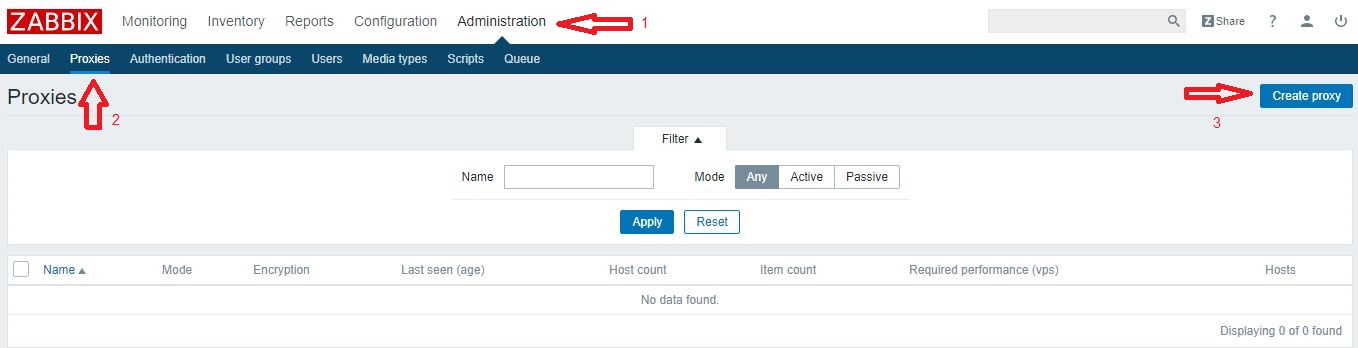
و از قسمت “Administration” تب Proxies رو انتخاب می کنیم و کلید “Create proxy” رو می زنیم.
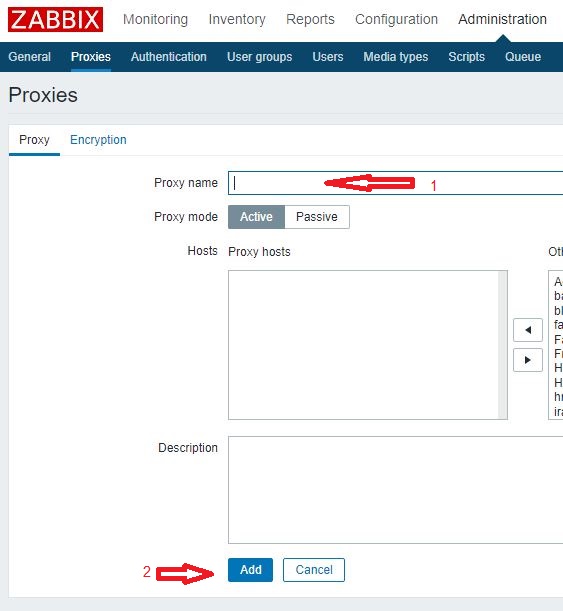
اسم هاست زبیکس پراکسی که ایجاد کردیم و در قسمت proxy name وارد می کنیم و کلید add رو می زنیم. هر تعداد زبیکس پراکسی که داریم رو باید به همین روش به سرور اضافه کنیم.
کافیه زمانی که هاست رو ایجاد می کنیم از قسمت “Monitored by proxy” سروری رو که ایجاد کردیم رو انتخاب کنیم.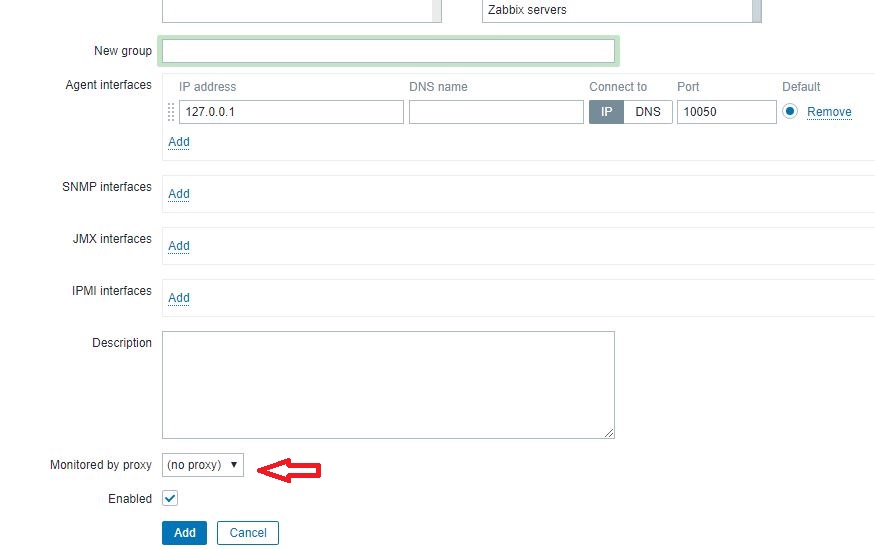
مابقی تنظیمات مربوط به سرورها برای مانیتورینگ مشابه است.
امیدوارم که این مطلب برای شما مفید بوده باشه.